
Reasonix 机器人使用指南
面向桌面端用户。本文说明如何连接飞书、Lark 和微信机器人,如何在 IM 里使用 Reasonix,以及审批、问答、YOLO 和常用命令的交互方式。
目录
能做什么
连接机器人后,你可以在飞书、Lark 或微信里给 Reasonix 发消息,让桌面端 Reasonix 在本机执行同一套模型、工具、权限与沙盒逻辑。
典型场景:
- 让 Reasonix 查代码、读文档、解释错误、整理结论。
- 在 IM 中触发工具调用,并把执行过程和结果回传到聊天窗口。
- 遇到写文件、执行命令等敏感操作时,在 IM 中审批或拒绝。
- 对临时测试任务开启 YOLO,跳过普通工具审批。
- 打开桌面端对应 IM 会话,继续查看上下文、成本、tokens 和工具轨迹。
连接三个渠道
打开桌面端 Reasonix,进入 设置 -> 机器人。在 添加 IM Bot 区域选择 渠道并扫码。
flowchart LR
  A["打开桌面端设置"] --> B["机器人"]
  B --> C["添加 IM Bot"]
  C --> D{"选择渠道"}
  D --> E["飞书扫码创建 PersonalAgent"]
  D --> F["Lark 扫码创建 PersonalAgent"]
  D --> G["微信扫码登录 Bot 助手"]
  E --> H["连接保存到本机"]
  F --> H
  G --> H
  H --> I["在 IM 中发送第一条消息"]
I --> J["桌面端创建对应会话"]飞书
- 在 设置 -> 机器人 -> 添加 IM Bot 里选择 飞书。
- 点击生成二维码。
- 用飞书扫码并完成授权。
- 等待页面显示已连接。
- 给飞书 Bot 发送消息,例如
你好或帮我看一下这个报错。
Lark
- 在 设置 -> 机器人 -> 添加 IM Bot 里选择 Lark。
- 点击生成二维码。
- 用 Lark 扫码并完成授权。
- 等待页面显示已连接。
- 给 Lark Bot 发送消息。
飞书和 Lark 使用同一套能力,但作为两个独立连接保存。你可以给它们设置不同 模型、工作目录或工具审批模式。
微信
- 在 设置 -> 机器人 -> 添加 IM Bot 里选择 微信。
- 点击生成二维码。
- 用微信扫码登录 Bot 助手。
- 等待页面显示已连接。
- 给微信 Bot 发送消息。
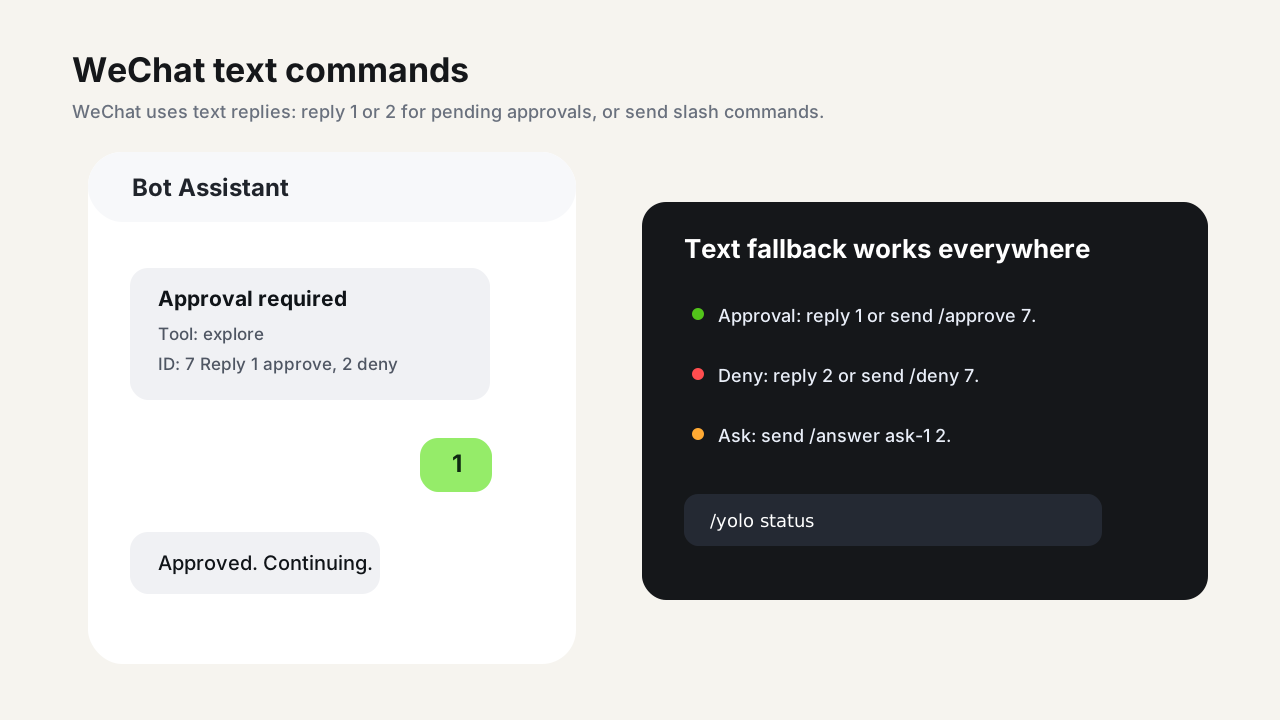
微信没有交互卡片按钮,因此审批和问答主要通过文字命令完成。
无界面运行 Bot
桌面端是创建和测试 Bot 连接最简单的入口,但 Bot 运行时也可以作为长期运行的 无界面网关启动:
reasonix bot doctor
reasonix bot start --channels feishu,lark,weixin --dir /path/to/project--channels 用来选择接受哪些已配置的 IM 输入。feishu 和 lark 会选择对应 飞书系连接,weixin 会选择已保存的微信 iLink 账号,qq 会选择已配置的 QQ Bot。--dir 用来把远端消息绑定到某个项目工作区,--model 可以为这个进程 临时覆盖默认模型。
无界面网关复用桌面端保存的同一套配置:
[[bot.connections]]标识每个 IM 输入。provider是适配器类型 (feishu、weixin或qq),domain用来区分飞书和 Lark 等变体。credential.app_id、credential.app_secret_env、credential.account_id和credential.token_env指向应用 ID、应用密钥、保存的账号或 token。 密钥仍保存在环境变量或 Reasonix 用户凭据中。workspace_root、model和tool_approval_mode可以按连接单独设置, 因此不同 IM 渠道可以路由到不同本地项目或审批模式。session_mappings会根据收到的远端消息自动填充远端 chat ID 和作用域。 只有当该映射同时具备本地session_id目标时,桌面端才能打开对应会话; 例如桌面端托管的 Bot runtime 保存了path:会话目标,或用户手动配置了 映射目标。
访问控制仍然是必需项。你需要在 [bot.allowlist] 下为对应平台至少配置一个 用户 ID,或者有意设置 allow_all = true。群 ID 是群聊里的额外收窄条件, 不能替代用户白名单。远端用户进入的是同一个 Reasonix controller、权限策略、 工具审批模式和沙盒边界,和本地桌面端或 CLI 回合一致。
使用流程
sequenceDiagram
  participant U as "用户"
  participant IM as "飞书 / Lark / 微信"
  participant R as "Reasonix 桌面端"
  participant T as "本机工具与模型"

  U->>IM: "发送需求"
  IM->>R: "消息进入本机 Bot 网关"
  R->>T: "模型思考并调用工具"
  alt "普通回复"
    R-->>IM: "返回答案"
  else "需要审批"
    R-->>IM: "发送审批卡片或审批文本"
    U->>IM: "允许 / 拒绝"
    IM->>R: "审批命令"
    R->>T: "继续或停止工具调用"
    R-->>IM: "返回结果"
  else "需要用户选择"
    R-->>IM: "发送 Ask 问题"
    U->>IM: "选择选项或回复 /answer"
    R-->>IM: "继续执行并返回结果"
end桌面端左侧的 机器人 入口会显示已连接 Bot。收到第一条 IM 消息后,可以 从这里打开对应本地会话,查看上下文、工具轨迹、成本和运行指标。
三种渠道的交互差异
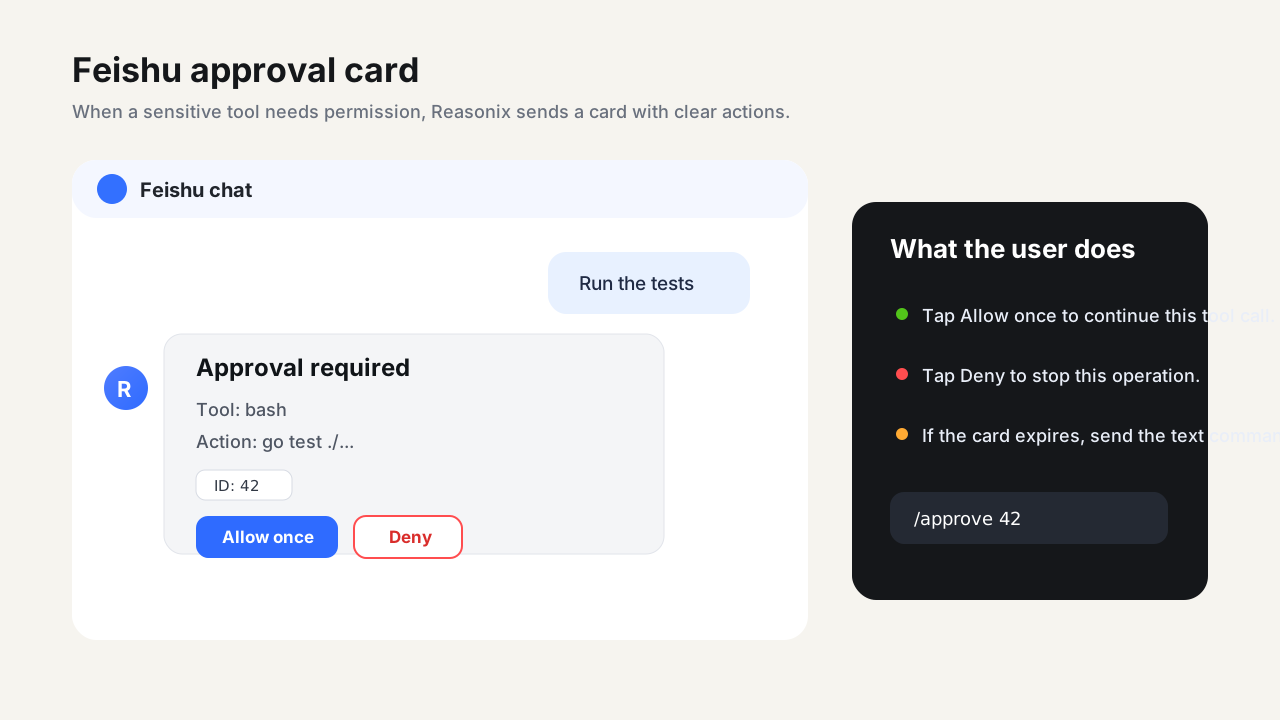
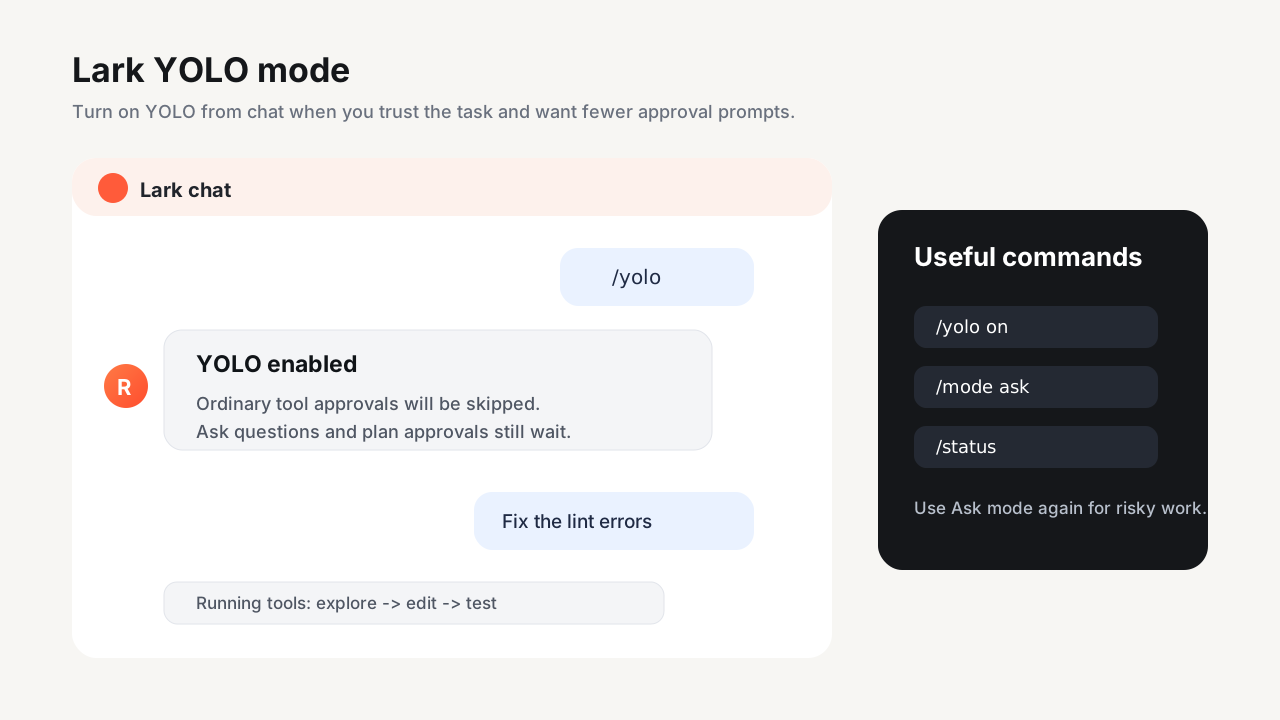
下面三张图是虚构内容的交互示意,用来帮助理解真实软件里的操作形态。
| 渠道 | 连接方式 | 审批方式 | Ask 问答 | 适合场景 |
|---|---|---|---|---|
| 飞书 | 扫码创建 PersonalAgent | 交互卡片按钮,也可用命令 | 交互卡片按钮,也可用命令 | 国内飞书工作流、群聊或个人助手 |
| Lark | 扫码创建 PersonalAgent | 交互卡片按钮,也可用命令 | 交互卡片按钮,也可用命令 | 国际版 Lark 工作流 |
| 微信 | 微信扫码登录 | 回复 1 / 2 或命令 | 单选可直接回复编号,也可用命令 | 微信个人测试、轻量移动触发 |
飞书和 Lark 的卡片按钮会在后台转换为命令,例如 /approve <id>、 /deny <id> 或 /answer <id> <选项>。如果按钮过期或平台提示操作失败, 可以直接复制卡片里的 ID,用文字命令继续。
命令速查
这些命令在飞书、Lark 和微信中通用。
| 命令 | 作用 | 示例 |
|---|---|---|
/help | 查看可用命令 | /help |
/status | 查看活跃任务、保留会话数和工具审批模式 | /status |
/stop | 停止当前任务 | /stop |
/new | 开始新会话 | /new |
/reset | 重置当前会话 | /reset |
/approve <id> | 批准待审批操作 | /approve 1 |
/deny <id> | 拒绝待审批操作 | /deny 1 |
/answer <id> <选项> | 回答 Ask 问题 | /answer ask-1 2 |
/yolo | 开启 YOLO | /yolo |
/yolo on | 开启 YOLO | /yolo on |
/yolo off | 切回询问模式 | /yolo off |
/yolo auto | 切换到自动审批模式 | /yolo auto |
/yolo status | 查看当前工具审批模式 | /yolo status |
/mode yolo | 切换到 YOLO | /mode yolo |
/mode ask | 切换到询问模式 | /mode ask |
/mode auto | 切换到自动模式 | /mode auto |
快捷回复:
- 有待审批操作时,回复
1表示批准,回复2表示拒绝。 - 有单选 Ask 问题时,可以直接回复选项编号。
- 如果没有待处理操作,
1/2会被当作普通消息或收到提示。
审批与 YOLO
Reasonix 的机器人沿用桌面端权限系统。默认是询问模式:写文件、执行命令等 敏感工具调用会先请求确认。
flowchart TD
  A["模型准备调用工具"] --> B{"是否命中 deny 规则"}
  B -- "是" --> C["直接拒绝"]
  B -- "否" --> D{"工具审批模式"}
  D -- "询问 Ask" --> E["向 IM 发送审批"]
  D -- "自动 Auto" --> F["策略允许时自动放行"]
  D -- "YOLO" --> G["普通工具审批自动放行"]
  E --> H{"用户选择"}
  H -- "允许" --> I["执行工具"]
  H -- "拒绝" --> J["停止该操作"]
  F --> I
G --> IYOLO 的边界很重要:
- YOLO 会跳过普通工具审批。
- YOLO 不会跳过硬性
deny规则。 - YOLO 不会自动回答模型提出的 Ask 问题。
- YOLO 不会自动批准计划模式里的计划批准。
建议:
- 临时调试、可信项目、需要快速连续读写时,可以用
/yolo。 - 做高风险操作、生产代码或不确定任务时,用
/mode ask切回询问模式。 - 想减少普通审批但保留策略判断时,用
/mode auto。
升级后是否需要重新绑定
正常升级或覆盖安装 Reasonix app 后,不需要重新绑定。
绑定信息保存在用户配置目录,而不是 app 包内:
- Bot 连接、远端 ID、白名单、模型和审批模式保存在用户配置文件。
- 飞书和 Lark 的密钥保存在 Reasonix 的用户凭据文件。
- 微信扫码后的账号 token 保存在 Reasonix 的用户数据目录。
需要重新扫码的情况:
- 删除了 Reasonix 用户配置目录。
- 换了 macOS 用户或换了机器。
- 平台侧撤销授权。
- 微信 token 失效。
- 飞书或 Lark 应用密钥被清除。
排障
| 现象 | 可以检查 |
|---|---|
| 扫码提示链接失效 | 回到设置页重新生成二维码;二维码有有效期。 |
| 已连接但没有回复 | 确认桌面端 Reasonix 正在运行,Bot 连接已开启,用户 ID 在白名单内或允许所有人。 |
| 飞书或 Lark 按钮提示失败 | 直接发送卡片里的命令,例如 /approve <id> 或 /deny <id>。 |
微信回复 1 没反应 | 只有存在待审批或单选 Ask 时数字快捷回复才生效;也可以使用完整命令。 |
| 想确认当前模式 | 发送 /status 或 /yolo status。 |
| 想重新开始上下文 | 发送 /new 或 /reset。 |
| 想停止当前任务 | 发送 /stop。 |
如果仍然无法连通,可以在 设置 -> 机器人 中打开对应 Bot 的高级设置,使用 检查配置、测试发送和运行设置来定位问题。